- OpenOffice dikembangkan dari kode sumber StarOffice, yang merupakan office suite yang dikembangkan oleh StarDivision yang pada akhirnya diakusisi oleh Sun Microsystems pada Agustus 1999.
- tanggal 19 Juli 2000, Sun Microsystems mengumumkan tersedianya kode sumber (source code) StarOffice untuk dimuat turun (download) dengan ketentuan lisensi LGPL dan lisensi Sun Industry Standards Source License (SISSL) dengan tujuan membentuk komunitas pengembang open source di sekitar software StarOffice
- tanggal 13 Oktober 2000 terbentuk proyek yang sampai hari ini dikenal sebagai OpenOffice.org.
Sejarah Rilis OpenOffice.org, sbb:
- OpenOffice.org versi.1, dirilis pertama kali 1 Mei 2002
- OpenOffice.org versi.2, dirilis pertama kali 20 Oktober 2005
- OpenOffice.org versi.3, dirilis pertama kali 13 Oktober 2008
PENGERTIAN OPEN OFFICE
OpenOffice (dahulu OpenOffice.org) adalah sebuah paket operasi perkantoran, yang memiliki kode sumber terbuka (open source) dan dapat diperoleh secara gratis. Paket tersebut termasuk komponen-komponen pengolah kata (word processor), lembar kerja (spreadsheet), presentasi, ilustrasi vektor, dan gudang data (database). Apache OpenOffice ditujukan sebagai saingan bagi Microsoft office dan dapat dijalankan di atas berbagai platform, di antaranya windows , solaris , linux dan mac os . Apache OpenOffice mendukung standar dokumen terbuka untuk pertukaran data, dan dapat digunakan tanpa biaya.
MACAM-MACAM OPEN OFFICE
1. Open Office Writer
2. Open Office Calc
Open Office Calc adalah aplikasi perkantoran berupa spreadsheet yang lengkap, sama seperti MS.Excel pada MS.Office.
3. Open Office Impress
Open Office Impress adalah program untuk membuat presentasi, sama seperti MS.PowerPoint pada MS.Office.
4. Open Office Draw
Open Office Draw adalah program untuk menggambar dan dilengkapi tool dalam menggambar obyek 3D, membuat efek kewarnaan dll.
5. Open Office Math
Open Office Math adalah program untuk menulis formula (rumus matematika), seperti halnya MS. Equation Editor.
6. Open Office Base
Open Office Base adalah aplikasi untuk membuat database, seperti halnya MS.Acces pada MS.Office.
PERBEDAAN OPEN OFFICE WRITER DAN MS.WORD
Perbedaan antara Open Ofice Writer dan MS.Word adalah terletak pada
fitur-fitur yang dimiliki dan tidak saling memilki, antara lain :
Beberapa fitur MS.Word yang tidak dimiliki oleh Open Office Writer :
- Grammer Checker
- Word Macro
- Animated Text
Beberapa fitur Open Office Writer yang tidak dimiliki oleh MS.Word :
- Membuat file PDF
- Kesederhanaan
- Membuat HTML untuk Web
- Write Macro
- Besar file biasanya lebih kecil dari pada ukuran file dari MS.Word
BAGIAN-BAGIAN PADA TAMPILAN OPEN OFFICE
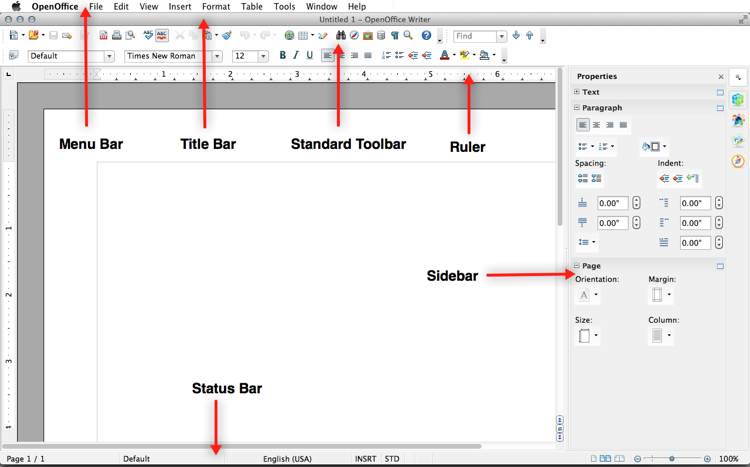
1.Title Bar
Bagian pertama dari tampilan
OpenOffice.org Writer adalah Title Bar atau Baris Judul yang berada pada
jendela paling atas. Bagian ini menjadi indikator nama file yang sedang
aktif. Pada gambar diatas, dokumen yang sedang aktif adalah Untitled 1,
sedangkan OpenOffice.org Writer adalah nama program aplikasinya. Jika
Anda membuka dokumen baru lagi, secara otomatis Title Bar akan
menunjukkan nama Untitled2, Untitled3, dan seterusnya.
2.Control Window
Bagian kedua terletak di bagian kanan Title Bar. Bagian ini sering disebut Control Window
dan berfungsi untuk mengatur jendela lembar kerja OpenOffice.org Writer. Terdapat tiga
jenis ikon yang mempunyai nama dan fungsi yang berbeda, yaitu:
- Minimize, berfungsi untuk memperkecil tampilan layar OpenOffice.org Writer.
- Maximize dan Restore, berfungsi untuk memperbesar tampilan layar
OpenOffice.org Writer dan untuk mengembalikan ukuran tampilan jendela ke
ukuran semula.
- Close, berfungsi untuk menutup seluruh lembar kerja OpenOffice.org Writer dan
keluar dari programnya. Ikon ini sama dengan perintah File → Exit dari menu bar.
3.Menu Bar
Menu bar pada dasarnya merupakan kumpulan beberapa menu utama yang berfungsi
sebagai perintah untuk mengolah dokumen pada OpenOffice.org Writer. OpenOffice.org
Writer menyediakan sembilan menu yang terdapat pada menu bar. Kesembilan menu yang
merupakan
menu pull-down tersebut adalah File, Edit, View, Insert, Format, Table,
Tools, Window, dan Help. Huruf bergaris bawah pada menu merupakan
huruf kunci (shortkey) yang dapat Anda gunakan bersamaan dengan tombol
ALT pada keyboard untuk membuka menu-menu tersebut. Sebagai contoh, kita
dapat membuka menu Edit dengan menekan tombol ALT + E secara bersamaan.
4.Toolbar Standard
Toolbar adalah sekumpulan
perintah berbentuk gambar atau ikon yang dikelompokkan berdasarkan
fungsinya. Toolbar Standard adalah ikon-ikon utama yang dapat kita
gunakan untuk membuka, menyimpan, mencetak, menyalin, memotong file atau karakter
dalam dokumen OpenOffice.org Writer.
5.Toolbar Formatting Toolbar Formatting
Toolbar formatting adalah
sekumpulan ikon yang berfungsi untuk mengatur, memodifikasi atau
memformat objek-objek pada dokumen seperti objek gambar, tabel, dan
teks. Toolbar Formatting juga dapat Anda gunakan untuk mengganti jenis,
ukuran dan warna huruf.
6.Horizontal Ruler
Bagian ini berfungsi untuk
mengatur posisi batas kiri dan batas kanan dari sebuah paragraf yang
terdapat dalam dokumen OpenOffice.org Writer.
7.Vertical Ruler
Bagian ini berfungsi untuk mengatur posisi batas atas dan batas bawah dari sebuah
paragraf yang terdapat dalam dokumen OpenOffice.org Writer.
8.Horizontal Scroll Bar
Bagian ini digunakan untuk menggeser jendela lembar kerja ke kiri atau ke kanan agar
bagian teks yang tidak terlihat karena halaman terlalu lebar menjadi terlihat.
9.Vertical Scroll Bar
Bagian ini digunakan untuk
menggeser jendela lembar kerja ke atas atau ke bawah agar bagian teks
yang tak terlihat karena halaman terlalu panjang menjadi terlihat.
10.Toolbar Drawing
Toolbar Drawing berisi ikon-ikon yang dapat Anda gunakan untuk membuat dokumen
yang disertai gambar, auto shapes dan tulisan yang menarik dengan Font Work Gallery.
11.Status Bar
Status Bar Merupakan bagian yang
terletak pada posisi paling bawah dan berfungsi untuk menampilkan
informasi halaman, ukuran tampilan, Caps Lock, Num Lock dan sebagainya.
Menu-Menu pada OpenOffice.Org Writer
1.Menu File
Menu File merupakan menu yang digunakan untuk mengelola dokumen secara
keseluruhan, misalnya untuk membuka dokumen baru, menyimpan dokumen, mencetak
dokumen, dan sebagainya. Dalam menu File terdapat 21 sub menu, yaitu New, Open,
Recent
Documents, Close, Save, Save As, Save All, Reload, Version, Export,
Export As PDF, Send, Properties, Digital Signatures, Templates, Preview
in Browser, Page Preview, Print, Printer Settings, dan Exit.
2.Menu Edit
Menu Edit merupakan menu yang berhubungan dengan proses pengeditan dokumen yang
sifatnya operasional, misalnya menyalin, memotong, mencari dan mengganti teks dalam
dokumen.
Menu Edit terdiri dari 25 sub menu yang meliputi Undo/Can't Undo,
Redo/Can't Restore, Repeat Typing, Cut, Copy, Paste, Paste Special,
Select Text, Selection Mode, Select All, Changes, Compare Document, Find
& Replace, Navigator, Auto Text, Exchange Database, Fileds,
Footnote, Index Entry, Bibliography Entry, Hyperlink, Links, Plug-in,
dan Image Map dan Object.
3.Menu View
Menu View berguna untuk mengatur tampilan dokumen atau komponen OpenOffice.org
Writer. Menu ini terdiri dari 13 Sub menu dan sebuah cascading menu, yaitu Toolbars. Sub
menu dalam menu View adalah Print Layout, Web Layout, Toolbars, Status Bar, Input
Method Status, Ruler, Text Boundaries, Filed Shadings, Field Names, Nonprinting
Characters, Hidden Paragraphs, Full Screen dan Zoom.
4.Menu Insert
Menu Insert berguna untuk
menyisipkan suatu objek atau unsur tertentu ke dalam sebuah dokumen.
Objek yang biasanya disisipkan adalah gambar, frame, tabel, hyperlink,
karakter khusus, animasi, audio dan video, serta beberapa jenis objek
lainnya. Terdapat 24 sub menu dalam menu Insert, yaitu Manual Break,
Fields, Special Character, Formatting Mark, Section, Hyperlink, Header,
Footer, Footnote, Caption, Bookmark, Cross-reference, Note,
Script,
Indexes and Tables, Envelope, Frame, Table, Horizontal Ruler, Picture,
Movie and Sound, Object, Floating Frame, dan File. Dalam menu Insert
juga terdapat 7 cascading menu, yaitu Fields, Formatting Mark, Header,
Footer, Indexes and Tables, Picture dan Object.
5.Menu Format
Menu Format adalah menu yang disediakan oleh OpenOffice.org Writer untuk mengatur
format teks, paragraf, atau dokumen. Menu ini terdiri dari 19 sub menu yang masing-
masing memiliki fungsi berbeda dalam hal pemformatan dokumen. Sub menu tersebut
antara lain Default Formatting, Character, Paragraphs, Bullet and Numbering, Page,
Change Case, Column, Section, Style and Formatting, AutoFormat, Anchor, Wrap,
Alignment, Arrange, Flip, Group, Object, Frame dan Picture. Di dalam menu ini juga
6.Menu Table Menu Table
Sesuai namanya, menu Table merupakan menu untuk membuat dan mengatur tabel. Menu
ini dari 17 sub menu, yaitu Insert, Delete, Select, Merge Cells, Split Cells, Protect Cells,
Merge Table, Split Table, AutoFormat, Autofit, Heading rows repeat, Convert, Sort,
Formula, Number Format, Table Boundaries, Table Properties. Dalam menu Table terdapat
5 cascading menu, yaitu pada Insert, Delete, Select, Autofit dan Convert.
7.Menu Tools
Menu
Tools dapat kita gunakan untuk mengaktifkan fasilitas-fasilitas yang
tersedia pada OpenOffice.org Writer dan berfungsi untuk memperbaiki
dokumen. Ada 19 menu yang terdapat pada Menu Tools, yaitu SpellCheck,
Language, Word Count, AutoCorrect, Outline Numbering, Line Numbering,
Footnotes, Gallery, Media Player, Bibliography Databases, Mail Merge
Wizard, Sort, Calculate, Update, Macros, Extention Manager, XML Filter
Settings, Customize, Options. Dalam menu Tools ini terdapat 3 cascading
menu, yaitu Language, Update dan Macros.
8.Menu Window
Menu Window adalah menu untuk mengatur jendela-jendela dokumen yang sedang
terbuka. Nama-nama dokumen yang sedang aktif akan ditampilkan di bawah sub menu
Window dan dapat Anda pilih dengan cara mengkliknya. Terdapat 2 buah sub menu dalam
menu Window, yaitu New Window dan Close Window. Selain itu, terdapat sub menu berisi nama file yang sedang aktif.
9.Menu Help
Menu Help bermanfaat untuk menampilkan fasilitas bantuan atau informasi mengenai
OpenOffice.org. Terdapat 6 buah sub menu dalam menu Help, meliputi OpenOffice.org
Help, What's this?, Get Help Online, Translate This Application, Report a Bug, dan About OpenOffice.org.
DAFTAR PUSTAKA:
https://www.google.com/search?q=sejarah%20open%20office&gws_rd=ssl
http://infokomput3r.blogspot.com/2010/08/openofficeorg-writer.html
https://putrinet.wordpress.com/openoffice/

Tidak ada komentar:
Posting Komentar